# 教程:5分钟上手 XCharts 3.0
[XCharts主页](https://github.com/XCharts-Team/XCharts)
[XCharts问答](XChartsFAQ-ZH.md)
[XChartsAPI接口](XChartsAPI-ZH.md)
[XCharts配置项手册](XChartsConfiguration-ZH.md)
## 获取和导入 XCharts
XCharts可通过以下任意一种方式导入到项目:
- 直接将XCharts源码到项目
下载好XCharts源码后,直接将XCharts目录拷贝到Unity项目工程的Assets目录下。
- 通过`Assets/Import Package`导入XCharts
下载好XCharts的.unitypackage文件后,打开Unity,菜单栏 Assets-->Import Package-->选中.unitypackage导入即可开始使用XCharts。
- 通过`Package Manager`导入XCharts
对于Unity 2018.3以上版本,可通过 Package Manager来导入XCharts,打开Package Manager后,通过 `Add package form git URL...`,输入XCharts3.0的GitHub URL: `https://github.com/XCharts-Team/XCharts.git#3.0` 稍等片刻后即可使用XCharts。
也可以直接将package加入到`manifest.json`文件:打开`Packages`目录下的`manifest.json`文件,在`dependencies`下加入:
``` json
"com.monitor1394.xcharts": "https://github.com/XCharts-Team/XCharts.git#3.0",
```
如需更新`XCharts`,删除`manifest.json`文件(部分Unity版本可能是packages-lock.json文件)的`lock`下的`com.monitor1394.xcharts`相关内容即会重新下载编译。
## 添加一个简单图表
在`Hierarchy`视图下右键或菜单栏`GameObject`下拉选择`XCharts->LineChart`,即可快速创建一个默认的折线图出来:

## 添加多个Seire
在`Inspector`视图,找到`LineChart`的面板,通过`Add Serie`按钮,可以添加第二条`Line`折线:


## 添加其他组件
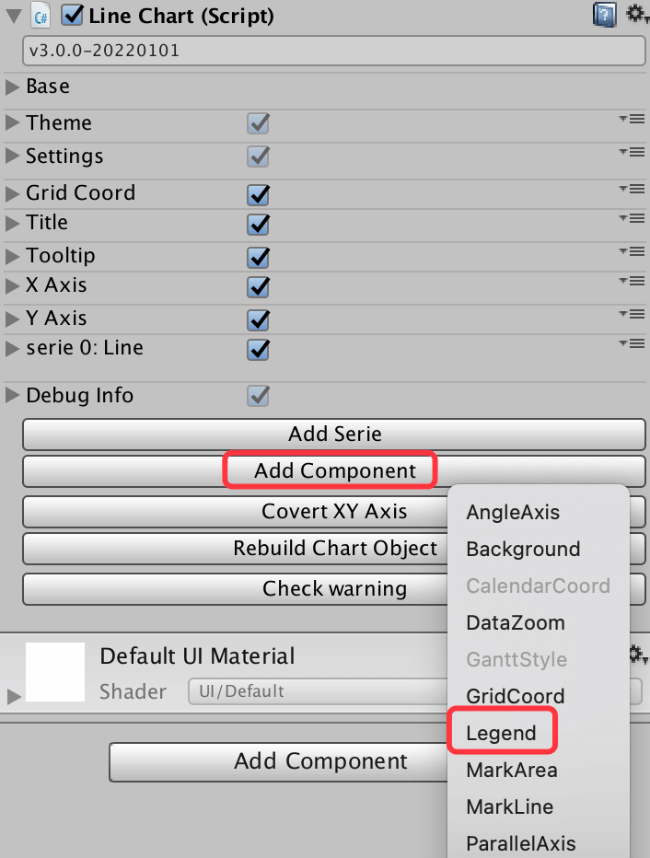
默认图表没有`Legend`,需要`Legend`组件可通过`Add Component`按钮添加:
## 添加Serie组件
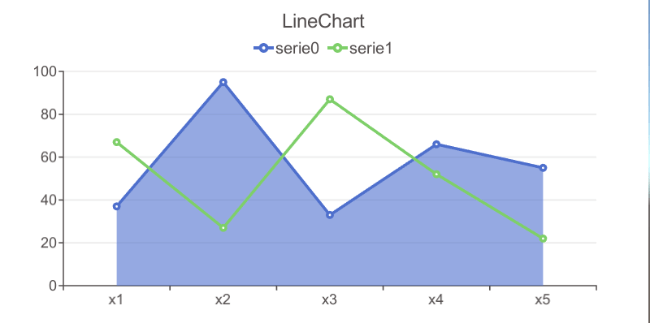
Serie只自带了几个常见的组件,其他组件按需额外添加。比如,需要给折线图区域填充颜色,可单独给`Serie`添加`AreaStyle`组件:

## 添加SerieData组件
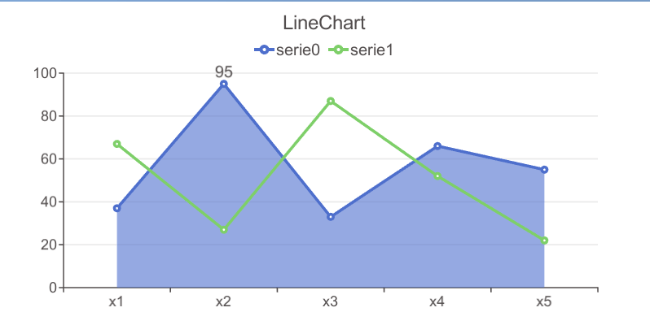
如果需要个性化定制每个数据项的配置,可以单独给每个`SerieData`添加`Component`。比如我们给折线图的第二个数据单独显示`Label`:

## 更多组件和配置参数
XCharts经过不断的迭代优化,目前已有多达几十种的主组件和子组件,每个组件有几个至几十个不等的可配置参数,以支持各种灵活而复杂的功能。
首次使用XCharts,可在 `Inspector` 视图添加各种图表,给图表添加或调整里面组件,`Game` 视图会实时反馈调整后的效果,以熟悉各种组件的使用。各个组件的详细参数说明可查阅[XCharts配置项手册](XChartsConfiguration-ZH.md)。
## 如何快速调整参数
`XCharts`是配置和数据来驱动的。想要什么效果,只需要去调整对应组件下的配置参数就可以,不需要去改`Hierarchy`视图下的节点,因为那些节点是由`XCharts`内部根据配置和数据生成的,即使改了也会在刷新时还原回来。
如何快速定位你想要改的效果所对应的组件,这就需要对组件有一定的了解。比如我们想要让X轴的轴线末端显示箭头,如何定位?第一步,X轴定位到`XAxis0`;第二步,轴线定位到`AxisLine`;最后,再去看`AxisLine`组件下有没有这样的参数可以实现这个效果,对于不太确定的参数可以查阅[XCharts配置项手册](XChartsConfiguration-ZH.md)。
`XCharts`提供从全局`Theme`、系列`Serie`、单个数据项`SerieData`三方面全方位的参数配置。优先级从大到小为:`SerieData`->`Serie`->`Theme`。以`ItemStyle`的颜色为例:
1. 如果`SerieData`的`ItemStyle`配置有非`0000`颜色值,则优先用这个颜色值。
2. 如果`Serie`的`ItemStyle`配置有非`0000`颜色值,则优先用这个颜色值。
3. 否则颜色值取自主题`Theme`的`Color Palette`。
通常颜色值为0000时表示用主题默认颜色,配置为0或null时表示用主题默认配置。
## 用代码添加折线图
给`gameObject`挂上`LineChart`脚本:
```C#
var chart = gameObject.GetComponent();
if (chart == null)
{
chart = gameObject.AddComponent();
chart.Init();
}
```
调整大小:
```C#
chart.SetSize(580, 300);//代码动态设置尺寸,或直接操作chart.rectTransform,或直接在Inspector上改
```
设置标题:
```C#
var title = chart.GetOrAddChartComponent();
title.text = "Simple Line";
```
设置提示框和图例是否显示:
```C#
var tooltip = chart.GetOrAddChartComponent<Tooltip>();
tooltip.show = true;
var legend = chart.GetOrAddChartComponent<Legend>();
legend.show = false;
```
设置坐标轴:
```C#
var xAxis = chart.GetOrAddChartComponent<XAxis>();
xAxis.splitNumber = 10;
xAxis.boundaryGap = true;
xAxis.type = Axis.AxisType.Category;
var yAxis = chart.GetOrAddChartComponent<YAxis>();
yAxis.type = Axis.AxisType.Value;
```
清空默认数据,添加`Line`类型的`Serie`用于接收数据:
```C#
chart.RemoveData();
chart.AddSerie<Line>("line");
```
添加10个数据:
```C#
for (int i = 0; i < 10; i++)
{
chart.AddXAxisData("x" + i);
chart.AddData(0, Random.Range(10, 20));
}
```
这样一个简单的折线图就出来了:
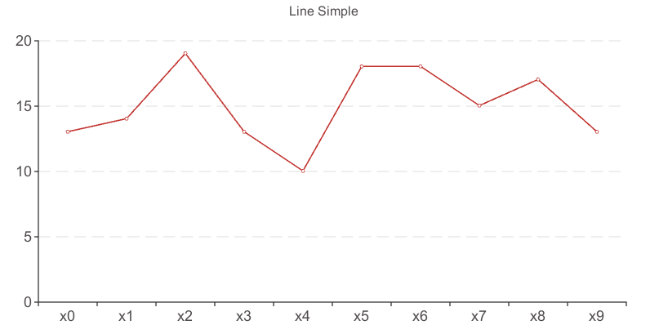
如果一个Chart里面有多个系列时,则Axis的data只需要加一次,不要多个循环加重复了。记住:Axis的数据个数要和Serie的数据个数一致。
完整代码请查阅`Examples`:`Example13_LineSimple.cs`
你还可以用代码控制更多的参数,`Examples`下还有更多的其他例子,凡是`Inspector`上看到的可配置的参数,都可以通过代码来设置。[XCharts配置项手册](XChartsConfiguration-ZH.md)里面的所有参数都是可以通过代码控制的。
另外,除非定制,建议调用`Chart`下提供的`public`接口,特别是数据相关操作部分。这些接口内部会做一些关联处理,比如刷新图表等。常见的接口有:
1. `chart.ClearData()`:清空图表数据(不移除Series)
2. `chart.RemoveData()`:清除图表数据(会移除所有Serie)
3. `chart.AddSerie()`:添加Serie
4. `chart.AddXAxisData()`:添加X轴数据
5. `chart.AddData()`:添加Serie数据
6. `chart.UpdateData()`:更新Serie数据
7. `chart.UpdateXAxisData()`:更新X轴数据
8. `chart.UpdateDataName()`:更新Serie数据的名字
XCharts内部有自动刷新机制,但也是在一定条件才会触发。如果自己调用了内部组件的接口,碰到组件没有刷新,确实找不到原因的话,可以用以下两个接口强制刷新:
1. `chart.RefreshAllComponent()`:刷新图表组件,会重新初始化所有组件,不建议频繁待用。
2. `chart.RefreshChart()`:刷新图表绘制,只刷新绘制部分,不会刷新组件文本,位置等部分。
3. 各个组件也可以通过`SetAllDirty()`只刷新自己。
## 使用TextMeshPro
XCharts支持TextMeshPro,但默认是不开启的,需要自己手动切换。可通过以下方式开启和关闭:

开启后需要设置好TextMeshPro要用的全局字体,也可以在主题Theme里单独设置:

建议在项目初就规划好是否使用TextMeshPro,并设置好字体。在已有很多图表的情况下切换TMP时,可能某些图表无法自动刷新,可以手动点击`Rebuild Chart Object`按钮来重建图表,即可正常初始化。
开启了TMP项目在更新XCharts时,可能会碰到丢失了TMP引用而无法编译通过的问题,可通过以下两种方式解决:
1. 找到`XCharts.Runtime.asmdef`和`XCharts.Editor.asmdef`,手动加上 `TextMeshPro`的引用
2. 移除`PlayerSetting`中`Scripting Define Symbols`的`dUI_TextMeshPro`宏
## 用代码改图表参数
`Inspector`上看到的所有参数都可以用代码来修改,关键是要定位好你要改的参数是在组件上、还是Serie上、还是在具体的数据项SerieData上。
### 改主组件上的参数
需要先获取组件,再修改里面的参数:
```C#
var title = chart.GetOrAddChartComponent<Title>();
title.text = "Simple LineChart";
title.subText = "normal line";
var xAxis = chart.GetOrAddChartComponent<XAxis>();
xAxis.splitNumber = 10;
xAxis.boundaryGap = true;
xAxis.type = Axis.AxisType.Category;
```
### 改Serie的参数
对于新添加的Serie:
```C#
var serie = chart.AddSerie<Pie>();
serie.center[0] = 0.5f;
serie.center[1] = 0.5f;
serie.radius[0] = 80;
serie.radius[1] = 90;
serie.animation.dataChangeEnable = true;
serie.roundCap = true;
```
对于已存在的Serie:
```C#
var serie = chart.GetSerie<Pie>();
serie.center[0] = 0.5f;
serie.center[1] = 0.5f;
serie.radius[0] = 80;
serie.radius[1] = 90;
serie.animation.dataChangeEnable = true;
serie.roundCap = true;
```
给Serie添加额外组件:
```C#
serie.AddExtraComponent<AreaStyle>();
var label = serie1.AddExtraComponent<LabelStyle>();
label.offset = new Vector3(0,20,0);
```
### 改数据项SerieData上的参数
```C#
var serieData = chart.AddData(0, 20);
//var serieData = serie.GetSerieData(0); //从已有数据中获取
serieData.radius = 10;
var itemStyle = serieData.GetOrAddComponent<ItemStyle>(); //给数据项添加ItemStyle组件
itemStyle.color = Color.blue;
```
[XCharts主页](https://github.com/XCharts-Team/XCharts)<br/>
[XCharts问答](XChartsFAQ-ZH.md)<br/>
[XChartsAPI接口](XChartsAPI-ZH.md)<br/>
[XCharts配置项手册](XChartsConfiguration-ZH.md)